
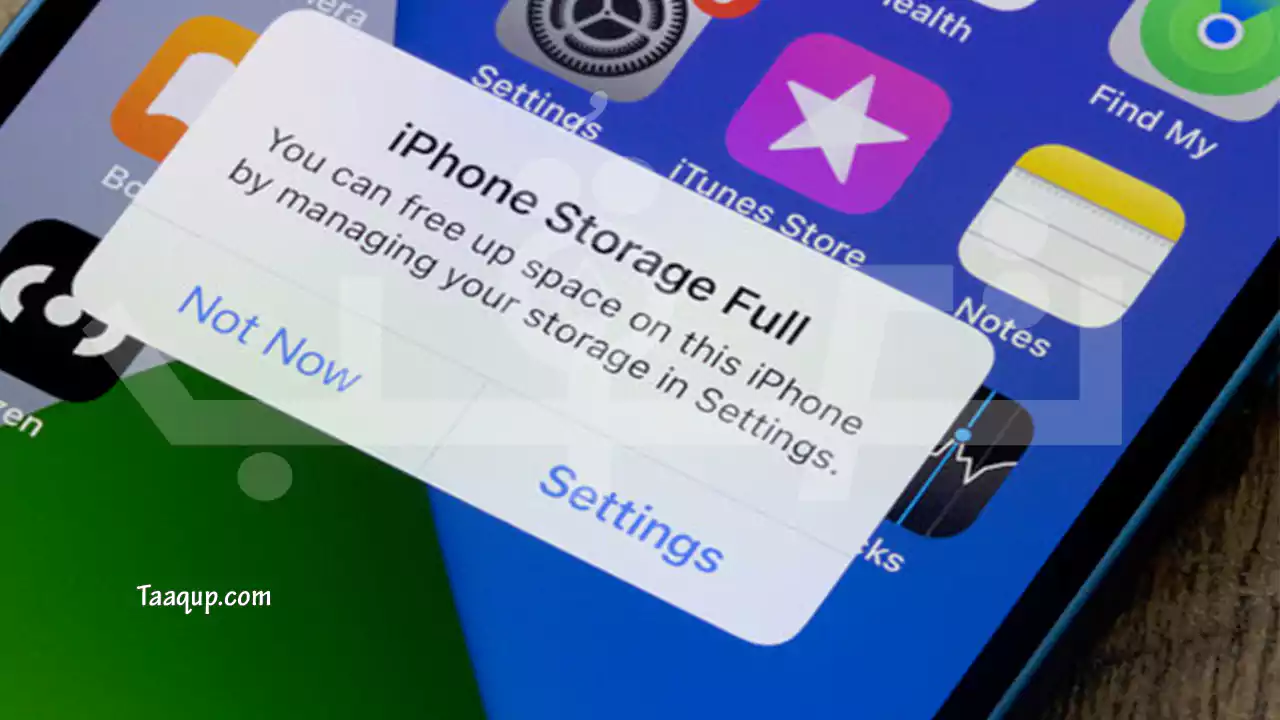
رسالة “مساحة التخزين ممتلئة” من أكثر المشاكل المؤرقة للعديد من مستخدمي هواتف الآيفون، وهي مشكلة شائعة للغاية بين المستخدمين، خاصة الذي يمتلكون بعض أنواع هواتف الايفون بمساحة تخزين 64 أو 128 جيجابايت، وفي هذا المقال نقدم لكم دليل شامل يتضمن أفضل الحلول لإصلاح مشكلة مساحة التخزين في الايفون ممتلئة بخطوات فعالة وبسيطة في الوقت ذاته دون الحاجة إلى حذف ملفاتك المهمة.
خطوات حل مشكلة مساحة التخزين في الايفون ممتلئة
والآن سنعرض لكم أفضل الحلول لإصلاح مشكلة امتلاء مساحة التخزين في iPhone بخطوات بسيطة للغاية، وهي كالتالي:-
أولاً:- التحقق من استخدام التخزين
حيث يتوجب عليك في البداية معرفة السبب الرئيسي الذي يستهلك المساحة في هاتفك، من خلال أتباع هذه الخطوات:-
1. قم بفتح الإعدادات Settings
2. أضغط على عام General
3. أنتقل إلى مساحة تخزين iPhone
4. ستظهر لك قائمة بالتطبيقات والبيانات التي تشغل أكبر مساحة.
ثانياً: حذف التطبيقات غير المستخدمة

ويمكنك تنفيذ هذه الخطوة بشكل تلقائي، من خلال تفعيل ميزة “إزالة التطبيقات غير المستخدمة تلقائيًا”، وأتباع هذه الخطوات:-
1. انتقل لقائمة الإعدادات.
2. أنتقل إلى App Store.
3. أضغط على إزالة التطبيقات غير المستخدمة.
ثالثاً: مسح الصور والفيديوهات الكبيرة
نظراً لكون الفيديوهات عالية الجودة والصور، تستهلك مساحة كبيرة من مساحة الهاتف، وبالتالي أحرص على ما يلي:-
- قم بمراجعة سرعية وأبدء بحذف الصور المكررة وغير الضرورية بالنسبة لك.
- قم بمسح الصور من “المحذوفة مؤخرًا”.
- افتح تطبيق الصور > الألبومات > المحذوفة مؤخراً > حذف الكل.
- حاول أن تستخدم تطبيق خارجي مثل Google Photos أو iCloud لرفع صورك إلى السحابة.
رابعاً: تفعيل تخزين الصور المحسن
أحرص أيضاً على تفعيل هذا الخيار، والذي يسمح لك بالأحتفاظ نسخة منخفضة الجودة على الهاتف ويحفظ النسخ الأصلية في iCloud، ويمكنك تفعيله عبر أتباع هذه الخطوات:-
1. أنتقل إلى قائمة الإعدادت.
2. أضغط إلى الصورة.
3. قم بتفعيل خيار تحسين تخزين الـ iPhone.
خامساً: تنظيف بيانات التطبيقات (Cache)

تقوم بعض التطبيقات على الهاتف بتخزين البيانات المؤثة أو الكاش، ويجب إزالتها، عبر أتباع هذه الخطوات:-
- متصفح Safari: إعدادات > Safari > مسح سجل التاريخ وبيانات الموقع
- تطبيقات TikTok وInstagram وفيسبوك: يفضل حذف التطبيق وإعادة تثبيته لتحرير المساحة.
سادساً: إدارة الرسائل والمرفقات
تستهلك أيضاً الرسائل النصية القديمة والمرفقات مثل الصور ومقاطع الفيديو، وملفات الـ PDF مساحات ضخمة، ذلك أحرص على حذف المحادثات القديمة، كما يُمكنك أيضاً تفعيل خيار الحدف التلقائي عبر أتباع هذه الخطوات:-
1. أذهب إلى الإعدادت.
2. أنتقل إلى الرسال.
3. أضغط على الأحتفاظ بالرسائل.
4. قم بتحديد المدة الزمنية، سواء 30 يومياً، أو سنة واحدة.
سابعاً: مسح التنزيلات والملفات
نظراً لكون تطبيق الملفات Files، يضم ملفات تم تحميلها منذ مدة طويلة، ولا يتم أستخدامها، ويمكنك الوصول إلي هذه الملفات عبر أتباع هذه الخطوات:-
1. افتح تطبيق الملفات.
2. أنتقل إلى التنزيلات Downloads.
3. قم بحذف أي ملفات PDF أو فيديوهات أو صور غير لازمة.
4. وفي النهاية قم بتفريغ سلة المحذوفات داخل التطبيق.
ثامناً: إدارة الموسيقى والبودكاست
وفي حال كنت تقوم بإستخدام تطبيق Apple Music أو تطبيق البودكاست، راجع الجلسات الصوتية المخزنة لديك، واحذف الغير ضروري.
تاسعاً: حذف تحديثات النظام القديمة
توجد بعض الملفات الخاصة بتحديثات النظام أو ملفات التحديث الجزئية محفوظة، ولكي تحذفها تبع الخطوات التالية:-
1. أنتقل لقائمة الإعدادات.
2. أنتقل إلى قائمة (عام).
3. قم بالضغط على (مساحة التخزين).
4. أنقر على iOS Update.
5. أضغط على حذف التحديثات.
عاشراً: استخدام أدوات تخزين خارجية أو سحابية

إذا أردت أستعادة مساحة التخزين لديك كاملة، قم بأستخدام أدوات التخزين الخارجية أو السحابية، ومنها ما يلي:-
- iCloud: تعطيك مساحة 5 جيجابايت مجاناً، وفي حال أردت مساحة أكبر أنتقل إلى الخطط المدفوعة للحصول على سعات أكبر.
- Google Drive أو Google Photos: تخزين مجاني ومناسب للصور والمستندات.
- فلاش USB خارجي يدعم iPhone (مثل SanDisk iXpand)
الحادي عشر: إعادة ضبط الإعدادات (اختياري)
وهو الحل النهائي مشكلة كون مساحة التخزين في الايفون ممتلئة مازالت مستمرة، وحينها يتوجب عليك القيام بتعيين جميع الإعدادت، وهذا الخيار لا يقوم بحذف أي ملفات، ولكنه يقوم بحذف إعدادات نظام التشغيل والواي فاي إلى حالتها، والعديد من الأدوات الأخرى المتعلقة بنظام iOS، ويمكنك تنفيذ هذا الخيار عبر أتباع الخطوات الآتية:-
1. انتقل إلى قائمة الإعدادات.
2. أذهب إلى عام.
3. اضغط على نقل أو إعادة تعيين iphone.
4. قم بإعادة تعييم جميع الإعدادت.
